兵頭二十八氏のサイトからだ…( https://st2019.site/?p=13626 )
『エディターソフトの情報御礼、ならびに、SDカードをドライバーソフトなしでUSB接続する方法についての、さらなる別件の質問。
みなさま、いろいろありがとうございました。』
『じつはこういう障害がありました。
子供のデジカメから画像データを有線でPCへ抽出コピーすることが、マニュアル通りにやってもできないため、これはSDカード/マイクロSDカードを直接ぬきさしして読み取らせるしかないと思い、バッファロー社の高速カードリーダー「TurboPC EX」というやつを、ヤマダ電機の売り場の人に勧められるまま購入しました。それを、通信用のPCで使おうと思ったら、これにはドライバーソフトのダウンロード&インストールが必要だとわかりました。
そのドライバーソフトを入れて(デジカメ写真データの全枚コピーには成功しました)からというもの、こんどは、メールに貼付されてくるPDFファイルやZIPファイルを、PC本体にもUSBサムチップにも、コピーすることができなくなってしまいました。
バッファローのソフトが介在して、コピーしようとすると、エラーメッセージを出してくるのです。ほとほと参りました(PDFの場合は、一回開いて、保存コマンドを使えばなんとかUSBに移せるのですが……)。
それで、この迷惑なドライバーのアンインストールに、ついさっきまで苦闘していました。「ウインドウズ10」は、コントロールパネルをどこから開けたらいいのか、画面を見ただけではちっともわからないので、ほんとうに不愉快です。
むかしの「MS-DOS」時代には、「羽根のように軽い」テキストエディターがあって、一回買ったらコピーし放題で、ずいぶん愛用していたんですが、あれがなつかしいです。CDまたはDVDに入ったパッケージ商品として(つまりオフラインのブツとして)、ああいうのをどこかで市販していないんでしょうか? あったら、買いたい。
それで別件で皆様におたずねしたいことがあります。「TurboPC EX」のような余計なドライバーソフトのインストールがいっさい不要で、デジカメのSDカードやマイクロSDカードの写真データをPCへコピーできるハードウェアは、どこかで売ってないのか、それが知りたい。商品名を教えてくだされば、それを購入しようと思っています。』と言うことだ…。
ざっと検索したが、アマゾンだったらこんな感じだ…。
外付メモリカードリーダー の 売れ筋ランキング(※ 1時間毎に、入れ替わるらしい…。)
https://www.amazon.co.jp/gp/bestsellers/computers/2151953051/ref=psdczbs_2151950051_t4_B078NWLBV3
インターフェースは、USB2とUSB3のものがあるようだが、それよりも重要なことは、自分が読み込ませたいSDカードの種類にチャンと対応しているのかだ…。
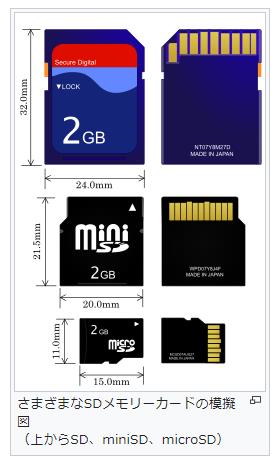
SDメモリーカード
https://ja.wikipedia.org/wiki/SD%E3%83%A1%E3%83%A2%E3%83%AA%E3%83%BC%E3%82%AB%E3%83%BC%E3%83%89
調べたら、けっこうな数の種類があるようだ…。
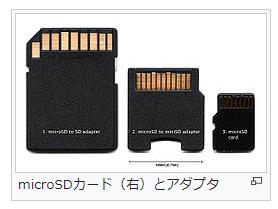
まあ、「大きさ」の違いは、「アダプター」を使えば解消されるようだが…。「転送速度」の違いの問題は、どうなっているのかな…。
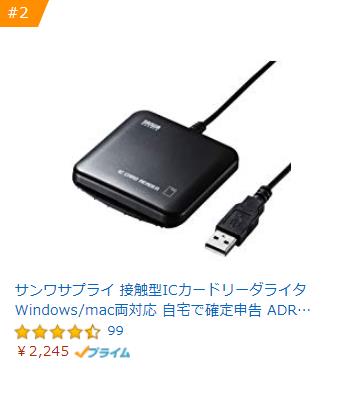
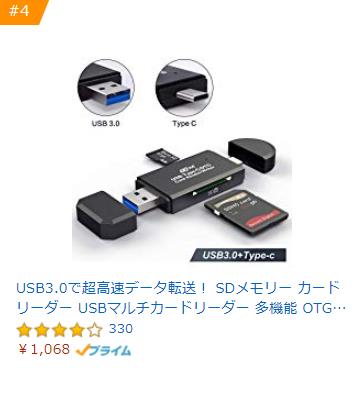
形状は、「ケーブル付き」のものと、「直か挿し(USBメモリみたいに、直で挿す)」のものがあるようだ…。
「ドライバ」の問題は、win10対応ならば、「プラグ・アンド・プレイ」で、接続すれば自動でインストされる感じになっているものが、殆んどだと思うがな…。
対応カードの種類の問題は、心配だったら、最寄りの量販店に「メディア」を持参して、対応しているか店員さんに聞いたらいい…。
トラブルになった「TurboPC EX」は、ちょっと調べたら、「キャッシング・ソフト」のようだ…( https://www.buffalo.jp/support/download/detail/?dl_contents_id=60906 )。バッファロー製のカードリーダーを使うと、インストールして、読み書きを「高速化」するソフトのようだ…。けっこう、こういう「高速化」ソフトでトラブるケースは、多い…。しかも、一旦インストすると、アンインストで難儀する…。
そういう「高速化ソフト」は、インストールしないで、「素」のままのwin10付属のドライバのみを使うデバイスの方が、殆んどだと思うがな…。
あと、Win7からwin10への乗り換えで、一番不満が多いのが、コントロール・パネル関係の話しだ…。
7までは、そういう「システム関係(特に、外部のデバイス関係)」の操作は、コントロール・パネルに集約されていて、「ちょっと、何かやろう。」と思った時は、そこから操作すればよかった…。
しかし、10になったら、「コントロール・パネル」と「設定」の2本立てになったんだよ…。
しかも、「設定」の方が、より深い操作が可能な作りにしてある…。どうしてそうしたのかは、分からない…。おそらく、セキュリティー対策とかの問題が、絡んでいるかでもするんだろう…。
「設定」へのアクセスは、「スタート」→(表示される画面の左側に並んでいるアイコンの、下から2番目。「電源」の一つ上)「設定」をクリック…、で出てくる…。
「コントロール・パネル」は、「スタート」→「Windowsシステムツール」の中に入っている…。しかし、この「リボンUI」は、アルファベット順になっているから、「Windows…」は、ずっと下のほうにあって、相当スクロールしないと出て来ない…。しかも、「Windowsアクセサリ」「Windows簡単操作」「Windows管理ツール」「Windowsシステムツール」「Windowsセキュリティ」と、紛らわしいものがあまたある…。「コントロールパネル」は、「Windowsシステムツール」の中に入っている…。行き着くまでに、イライラするんだよ…。
だから、「タスクバーにピン止め」すればいい…。
それと、これは言っている人があまりいないようだが、7までの「キーボード・ショートカット」が、殆んど使えなくなっている感じだ…。「セーブ」「コピー」「ペースト」くらいのものじゃないか…。各ソフトに固有の「キーボード・ショートカット」は、使えなくしたようだな…。これも「セキュリティ対策」か…。「トロージャン」とか、喧しいからな…。「キー操作」を記録しといて、どっかのサーバに送信するとか、容易い話しになっているからな…。
まあ、慣れて行くしかないんだが…。
 ジジイがあれこれ考えた